Яндекс Браузер – это популярный веб-браузер, разработанный компанией Яндекс, который предлагает множество функций, включая интеграцию с сервисами Яндекса, защиту от вредоносного ПО и многое другое. Однако, как и любой другой софт, он может иметь свои недостатки. Если вы столкнулись с проблемами или хотите оставить отзыв, важно знать, куда и как можно обратиться с жалобой. В этой статье мы подробно рассмотрим все возможные варианты.
1. Причины для обращения
Прежде чем мы перейдем к способам подачи жалобы, давайте рассмотрим, с какими проблемами пользователи чаще всего сталкиваются:
- Ошибки и сбои в работе браузера
- Проблемы с установкой или обновлением
- Неправильное отображение страниц
- Неудовлетворительная работа функций, таких как Алисa или режим «Турбо»
- Проблемы с безопасностью и конфиденциальностью
- Проблемы с совместимостью с другими приложениями
2. Официальные каналы поддержки
Яндекс предоставляет несколько официальных каналов поддержки, через которые вы можете подать жалобу или задать вопрос:
2.1. Служба поддержки Яндекса
Самый простой способ обратиться с жалобой – это воспользоваться официальной службой поддержки Яндекса. На сайте вы найдете разделы, посвященные различным проблемам, с которыми могут столкнуться пользователи. Для подачи жалобы:
- Перейдите на сайт поддержки Яндекса.
- Выберите категорию, которая соответствует вашей проблеме.
- Следуйте инструкциям на странице, чтобы заполнить форму обращения.
2.2. Обратная связь через интерфейс браузера
В самом Яндекс Браузере есть встроенная возможность отправки отзывов:
- Откройте Яндекс Браузер.
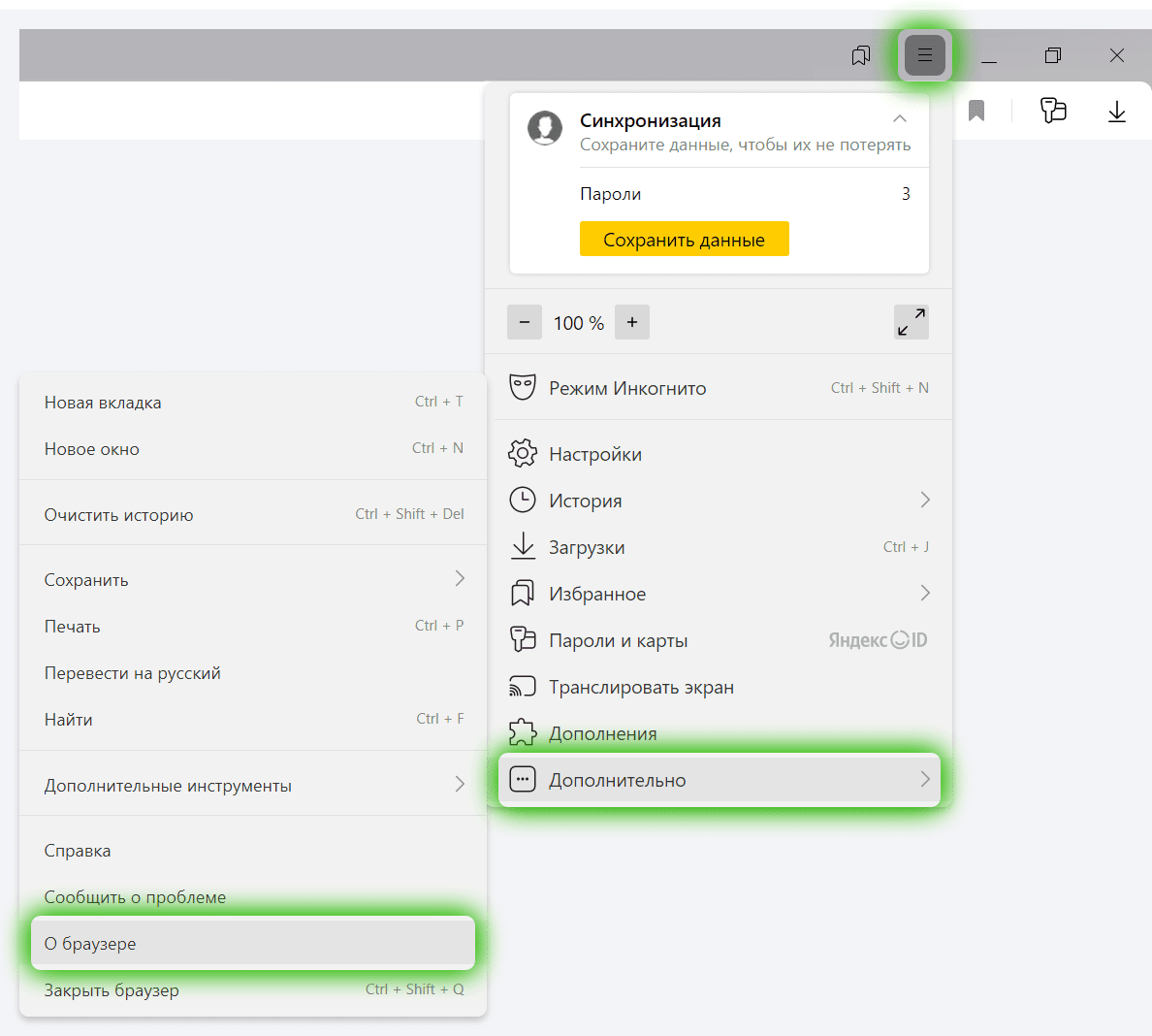
- Нажмите на значок меню (три горизонтальные линии) в правом верхнем углу.
- Выберите пункт «Помощь» или «Обратная связь».
- Заполните форму, описав вашу проблему.
3. Социальные сети и форумы
Если вы не получили ответа через официальные каналы, вы можете попробовать обратиться к Яндексу через социальные сети или специализированные форумы:
3.1. Социальные сети
Яндекс активно ведет аккаунты в социальных сетях, таких как:
- ВКонтакте
Вы можете написать сообщение или оставить комментарий под постом, где описать вашу проблему. Однако имейте в виду, что это может быть менее формальным способом обращения, и ответ может занять больше времени.
3.2. Форумы и сообщества
Существуют также различные форумы и сообщества, где пользователи обсуждают проблемы с Яндекс Браузером. Например:
- Форум Яндекса
- Ferra.ru
Здесь вы можете задать свои вопросы и получить советы от других пользователей, а также оставить отзывы.
4. Обращение в Роскомнадзор
Если вы столкнулись с серьезными проблемами, связанными с нарушением прав потребителей или законодательством, вы можете обратиться в Роскомнадзор – орган, регулирующий сферу связи и информационных технологий в России.
Процесс подачи жалобы включает следующие шаги:
- Соберите все необходимые документы и доказательства (скриншоты, переписка и т.д.).
- Заполните форму на сайте Роскомнадзора.
- Отправьте жалобу через электронную почту или почтовым отправлением.
5. Подведение итогов
В этой статье мы рассмотрели основные способы, как подать жалобу на Яндекс Браузер:
- Официальная служба поддержки Яндекса
- Обратная связь через интерфейс браузера
- Социальные сети и форумы
- Обращение в Роскомнадзор
Помните, что для получения наиболее эффективного результата важно четко и подробно описать вашу проблему. Удачи вам в решении ваших вопросов!
6. Как правильно составить жалобу
Для того чтобы ваша жалоба была рассмотрена как можно быстрее и более эффективно, важно правильно ее оформить. Вот несколько рекомендаций, которые помогут вам в этом процессе:
- Четкость и конкретность: Постарайтесь максимально точно описать вашу проблему. Укажите, что именно не работает, в каких условиях это произошло, и какие шаги вы уже предприняли для решения проблемы.
- Факты и доказательства: Приложите скриншоты, которые иллюстрируют вашу проблему. Это может быть полезно для технических специалистов, которые будут ее рассматривать.
- Контактная информация: Укажите свои контактные данные, чтобы специалисты могли связаться с вами для уточнения информации или предоставления ответа.
- Вежливый тон: Даже если вы расстроены из-за проблемы, старайтесь оставаться вежливым и конструктивным. Это повысит вероятность положительного отклика.
7. Альтернативные браузеры
Если проблемы с Яндекс Браузером становятся регулярными и не решаются, возможно, стоит рассмотреть возможность перехода на другой браузер. Вот несколько популярных альтернатив:
- Google Chrome – один из самых популярных браузеров с большим количеством расширений и функций.
- Mozilla Firefox – известен своей безопасностью и возможностями настройки.
- Microsoft Edge – новый браузер от Microsoft, который предлагает высокую скорость и интеграцию с Windows.
8. Как избежать проблем с Яндекс Браузером
Чтобы минимизировать вероятность возникновения проблем с Яндекс Браузером, следуйте этим простым рекомендациям:
- Регулярно обновляйте браузер: Убедитесь, что у вас установлена последняя версия Яндекс Браузера. Обновления часто содержат исправления ошибок и улучшения безопасности.
- Очищайте кэш и куки: С течением времени данные, хранящиеся в браузере, могут вызывать сбои. Регулярная очистка кэша и куки поможет улучшить производительность браузера. Это можно сделать в настройках, выбрав раздел «История».
- Проверяйте установленные расширения: Некоторые расширения могут конфликтовать с работой браузера. Если вы заметили, что браузер стал работать нестабильно, попробуйте временно отключить все расширения и включать их по одному, чтобы определить, какое из них вызывает проблему.
- Используйте антивирус: Убедитесь, что на вашем компьютере установлено и регулярно обновляется антивирусное программное обеспечение. Это поможет защитить вас от вредоносных сайтов и программ, которые могут повредить работу браузера.
- Следите за безопасностью: Избегайте посещения подозрительных сайтов и не скачивайте программы из ненадежных источников. Это поможет предотвратить установку вредоносного ПО, которое может повлиять на работу браузера.
9. Часто задаваемые вопросы (FAQ)
Чтобы помочь вам лучше разобраться с возможными проблемами и жалобами на Яндекс Браузер, мы собрали некоторые часто задаваемые вопросы и ответы на них:
9.1. Как узнать, есть ли проблемы с Яндекс Браузером у других пользователей?
Вы можете проверить форумы и социальные сети, чтобы узнать, сталкиваются ли другие пользователи с аналогичными проблемами. Также существуют специализированные сайты и сообщества, где пользователи делятся своим опытом и предлагают решения.
9.2. Что делать, если Яндекс Браузер не открывается?
Если браузер не открывается, попробуйте следующие шаги:
- Перезагрузите компьютер.
- Попробуйте открыть браузер в безопасном режиме.
- Переустановите Яндекс Браузер, предварительно удалив его полностью.
9.3. Как восстановить настройки Яндекс Браузера?
Если вы хотите восстановить настройки браузера до заводских, перейдите в настройки, затем в раздел «Дополнительные настройки» и найдите пункт «Сбросить настройки». Учтите, что это приведет к удалению всех ваших расширений, сохраненных паролей и истории.
Обращение с жалобами и вопросами к Яндекс Браузеру может показаться сложной задачей, но, следуя этим рекомендациям, вы сможете быстро и эффективно решить свои проблемы. Помните, что поддержка пользователей – это важная часть работы любого программного обеспечения, и ваши отзывы помогают улучшать продукты.
Если у вас остались вопросы или вам нужна дополнительная помощь, не стесняйтесь обращаться в службу поддержки или задавать вопросы на форумах. Постоянно следите за обновлениями и улучшениями Яндекс Браузера, чтобы обеспечить себе комфортный и безопасный интернет-серфинг.